



Touchscreen reagiert nicht – Ursachen erkennen und Fehler eingrenzen
Wenn der Touchscreen nicht reagiert, ist das Display nicht automatisch defekt. Trennen Sie zuerst Bild und Touch, prüfen Sie Folie, Sauberkeit und Neustart und grenzen Sie ein, ob das ganze Gerät oder nur die Berührung betroffen ist. Ein Touch Screen Test hilft danach, die Fläche zu prüfen. Firmware spielen Sie nicht als ersten Schritt.
Ein typisches Bild ist: Der Touch Screen reagiert nicht, obwohl das Display ein Bild zeigt. Dafür gibt es oft mehr als eine mögliche Ursache. Stromversorgung, Betriebssystem, Treiber, Verschmutzung, eine Schutzfolie, angeschlossene Hardware oder die Touchoberfläche selbst können die Bedienung stören. Eine systematische Prüfung spart den voreiligen Tausch und zeigt, ob Sie selbst weiterkommen oder das Gerät geprüft werden sollte.
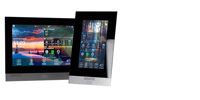
Das Video zeigt genau diese Reihenfolge an einem eingesandten LETOUR-Touchdisplay mit 5,5 Zoll und Sprachsteuerung: Front und Folie ansehen, einschalten, auf verschiedene Bereiche tippen und den beobachteten Fehler von einem noch unklaren Grund trennen. Es ist die Prüfung eines konkreten Exemplars, kein Urteil über die ganze Baureihe.
Was tun, wenn der Touchscreen nicht reagiert?
Prüfen Sie zuerst, ob nur die Touchfunktion ausgefallen ist oder das gesamte Gerät nicht mehr reagiert. Danach gehen Sie Schritt für Schritt vor: Bild, Strom, Oberfläche, Neustart, Software. Ein vollständiger Neustart kann einen festgefahrenen Prozess bereits lösen.
Wird das Bild normal dargestellt und aktualisiert sich die Anzeige? Dann können Sie den Fehler auf die Touchfunktion begrenzen.
Ein vollständiger Neustart beseitigt oft einen festgefahrenen Prozess oder einen vorübergehenden Softwarefehler.
Feuchtigkeit, Schmutz, eine ungeeignete Folie oder ein Rahmen, der auf dem Rand aufliegt, können die Erkennung stören.
Display funktioniert, aber Touch reagiert nicht
Bild und Touchsensor sind unterschiedliche Komponenten. Deshalb kann das Bild vollständig funktionieren, obwohl keine Berührung mehr erkannt wird. Dieser Unterschied bestimmt die weitere Suche.
Prüfen Sie Touchfunktion, Software, Treiber und die Touchhardware. Ein funktionierendes Bild beweist den Touchcontroller nicht.
Dann ist eher das Betriebssystem oder das ganze Gerät betroffen, nicht nur die Berührungserkennung.
Zuerst Stromversorgung, Startvorgang und Gerät prüfen, bevor Sie den Touchscreen selbst verdächtigen.
Display reagiert nicht auf Berührung – was prüfen?
Wenn das Display ein Bild zeigt, aber nicht auf Berührung reagiert, beginnen Sie bei den einfachen Ursachen. Ist die Oberfläche sauber und trocken? Liegt eine Schutzfolie oder ein Rahmen auf dem Rand auf? Reagiert der Touch nach einem vollständigen Neustart wieder? Bleibt der Fehler, testen Sie, ob die Berührung auf der ganzen Fläche oder nur in einem Bereich ausfällt. Was ein Touch Screen Test prüft, erklärt der Ratgeber Touch Screen Test.
Warum reagiert der Touch Screen nicht?
Das Betriebssystem oder eine Anwendung kann eingefroren sein. Dann wirkt der Touchscreen defekt, obwohl die Hardware noch in Ordnung ist.
Schmutz, Flüssigkeit oder ungeeignete Schutzmaterialien können besonders bei kapazitiven Screens die Erkennung beeinflussen. Im Video ist die Folie eine offene Prüfung, keine festgestellte Ursache.
Bei Windows-Panels hängt der Touch oft an erkannter Hardware und passenden Treibern. Ein beschädigter Sensor oder Controller kann die Fläche ganz oder teilweise ausfallen lassen.
Touchscreen reagiert nur teilweise
Reagiert der Touchscreen grundsätzlich, aber einzelne Bereiche lassen sich nicht bedienen, unterscheidet sich das Bild von einem vollständigen Ausfall.
Tritt der Fehler unabhängig von der Anwendung immer an derselben Position auf, testen Sie gezielt diesen Bereich.
Funktioniert die Berührung außerhalb einer bestimmten App, liegt die Ursache eher bei der Software als beim Screen.
Wird die Berührung erkannt, aber an einer anderen Stelle umgesetzt, prüfen Sie die Zuordnung beziehungsweise die Kalibrierung.
Android- oder Windows-Panel?
Bei einem Android-Panel prüfen Sie, ob nur eine Anwendung nicht mehr reagiert oder das gesamte System betroffen ist. Lassen sich Menüs der Systemoberfläche bedienen, die App aber nicht, spricht das für ein Softwareproblem. Ein vollständiger Neustart trennt einen vorübergehenden Fehler von einem dauerhaften.
Bei einem Windows-Panel kommt hinzu, ob das Betriebssystem ein Touch-Eingabegerät erkennt. Nach Änderungen am System, Neuinstallationen oder Treiberwechseln sollten Sie genau das kontrollieren. Bei einem Panel-PC können Bildausgabe und Touch-Eingabe getrennte Wege sein.
Bei manchen extern angeschlossenen Touch-Displays läuft das Bildsignal getrennt von den Touchdaten. Deshalb kann ein Schirm ein korrektes Bild zeigen, obwohl die für den Touch nötige Verbindung fehlt oder nicht erkannt wird.
Den Fehler Schritt für Schritt eingrenzen
Ist das Gerät eingeschaltet und ist ein Bild vorhanden?
Reagiert das ganze Gerät nicht mehr, oder ausschließlich die Berührung?
Reinigen, Folie und Rahmen prüfen, sichtbare Beschädigungen ansehen.
Das Gerät vollständig neu starten und die Fläche erneut testen.
Tritt der Fehler in jeder App auf oder nur in einer?
Bei Windows die Hardwareerkennung prüfen, bei externen Displays alle Touch-Verbindungen.
Bleibt der Fehler, die Hardware beziehungsweise den Touchcontroller prüfen lassen, bevor Sie am System schreiben.
- Zuerst klären, ob wirklich ein Softwareproblem vorliegt
- Ungeprüfte Firmware kann zusätzliche Fehler verursachen
- Eine Anleitung zum Flashen gilt nur für ausdrücklich passende Modelle, etwa beim LAM Android flashen
- Für die Fehlersuche helfen Modell, Zeitpunkt und eine nachvollziehbare Beschreibung, über den Support
Häufige Fragen
Möglich sind ein eingefrorenes System, Software oder Treiber, eine beeinträchtigende Folie oder Oberfläche oder ein Hardwarefehler. Deshalb zuerst Bild und Touch trennen, nicht gleich das Display tauschen.
Ja. Bilddarstellung und Berührungserkennung sind unterschiedliche Funktionen und können unabhängig voneinander ausfallen.
Tritt der Fehler unabhängig von der Anwendung immer an derselben Stelle auf, testen Sie gezielt diesen Bereich. Fällt nur eine App aus, liegt die Ursache eher bei der Software.
Bei einem vorübergehenden Softwarefehler oft ja. Bei einem Hardwaredefekt ändert der Neustart nichts. Deshalb gehört er in die Prüfung, ersetzt sie aber nicht.
Nein. Erst eingrenzen, ob überhaupt ein Softwareproblem vorliegt. Ungeprüfte Änderungen am Betriebssystem können zusätzliche Fehler verursachen.
Die Schritte für den Test und die Pflege erklärt der Ratgeber Touch Screen Test. Diese Seite bleibt eigenständig und wird hier nicht zusammengelegt.
Weiter zu Panels und Hilfe
Touchpanels mit Android für App, Browser und Visualisierung
Panel-PCs, wenn die Software Windows verlangt
Serie, Einsatz, Montage und zentrale Bedienung im Überblick
Wand, Versorgung und Dauerbetrieb, bevor das Gerät fest sitzt