





_800x800.jpg?ts=1725000778 "KNX Aktoren")






Was ist ein All in One PC? AIO Touchpanel einfach erklärt
Was ist ein All in One PC? Ein Gerät, in dem Bildschirm und Computer in einem Gehäuse stecken. Es gibt keinen separaten Tower, nur ein Display mit eingebautem Rechner, Anschlüssen und Betriebssystem. Ein AIO Touchpanel überträgt dieses Prinzip an die Wand: Display, Touch und Rechner in einem Gerät, mit Android oder Windows. Im Video siehst Du am Beispiel eines Berlin-Panels, worin sich ein AIO-Gerät von einem reinen Touchmonitor unterscheidet.
AIO steht für All in One, also alles in einem. Wer fragt „Was ist ein All in One PC?“, meint meist zuerst den Schreibtisch-Rechner: ein Monitor, in dessen Gehäuse Prozessor, Arbeitsspeicher, Speicher, Netzwerk und Anschlüsse bereits eingebaut sind. Du schließt Strom an, verbindest Tastatur und Maus, und der AIO PC startet wie ein normaler Computer. Ein Tower unter dem Tisch entfällt.
Dasselbe Prinzip gibt es für feste Bedienpunkte. Ein AIO Touchpanel ist ein AIO-Rechner ohne Tastatur, der an der Wand, im Schaltschrank oder in einer Theke sitzt und per Touch bedient wird. Darauf laufen eine App, ein Browser oder eine Visualisierung, etwa für Gebäudeautomation, Smart Home oder einen Bedienplatz im Gewerbe.
Touchmonitor oder AIO-Gerät: der Unterschied
Der wichtigste Unterschied, den das Video zeigt, ist der eingebaute Rechner. Ein Touchmonitor ist nur Anzeige und Eingabe: Er braucht einen Computer, der ihm das Bild liefert und die Touch-Eingaben verarbeitet. Ein AIO-Gerät bringt diesen Computer selbst mit. Es braucht nur Strom, Netzwerk und die passende Software.
Die Bedienfläche. Beim Touchmonitor ist das alles, beim AIO-Gerät nur ein Teil des Ganzen.
Prozessor, Speicher und Betriebssystem sitzen im Gehäuse. Damit läuft die Software direkt auf dem Gerät.
Netzwerk, USB und je nach Modell weitere Schnittstellen. Welche es sind, steht im Datenblatt des konkreten Modells.
Vorteile und Nachteile eines AIO PCs
Ob ein AIO PC passt, hängt vom Einsatz ab. Die Vor- und Nachteile gelten für den Schreibtisch und für die Wand gleichermaßen, nur die Gewichtung verschiebt sich.
| Punkt | Vorteil | Nachteil |
|---|---|---|
| Aufbau | Ein Gerät statt Monitor plus Rechner, weniger Kabel | Bildschirm und Rechner lassen sich nicht getrennt tauschen |
| Platz | Kompakt, ideal für feste Bedienpunkte und kleine Arbeitsplätze | Wenig Raum für Erweiterungen im Gehäuse |
| Montage | Wand, Einbau oder Halterung, je nach Serie | Einbauraum und Kabelweg müssen vorher geplant sein |
| Leistung | Reicht für App, Browser und Visualisierung | Für sehr rechenintensive Software ist ein separater Rechner flexibler |
| Service | Ein Gerät, eine Versorgung, ein Ansprechpunkt | Fällt das Gerät aus, sind Anzeige und Rechner gemeinsam betroffen |
Für einen festen Bedienpunkt überwiegen meist die Vorteile: Das Panel ist immer an derselben Stelle, startet ohne zusätzlichen Rechner und braucht keinen Platz unter dem Tisch. Für einen Arbeitsplatz mit wechselnder, schwerer Software ist die getrennte Lösung oft besser.
Android oder Windows im AIO Touchpanel
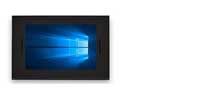
Weil der Rechner eingebaut ist, entscheidet das Betriebssystem, welche Software auf dem Gerät läuft. Das Video spricht deshalb auch über Betriebssysteme, Versorgung und Montage. Die Berlin-Serie gibt es zum Beispiel als Berlin mit Android und als Berlin mit Windows.
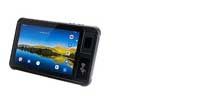
Für Apps und browserbasierte Oberflächen wie KNX-Visualisierung oder Home Assistant. Je nach Modell mit PoE, schlank und für den Dauerbetrieb an der Wand.
Für Windows-Software, Leitstand-Anwendungen und Programme, die nur unter Windows laufen. Meist mit eigenem Netzteil.
Wie Du zwischen den beiden Systemen entscheidest, steht im Ratgeber Android oder Windows entscheiden. Welche Serie zu welchem Einsatz passt, ordnet die Serienübersicht.
Versorgung und Montage
Ein AIO Touchpanel braucht Strom und in der Regel ein Netzwerk. Manche Modelle nehmen beides über ein Kabel per PoE auf, andere brauchen ein eigenes Netzteil. Die passende Versorgung prüfst Du immer am konkreten Modell, denn Ausstattungen können sich zwischen Varianten und Baujahren unterscheiden. Mehr dazu im Vergleich PoE oder Netzteil.
Bei der Montage entscheidest Du zwischen aufgesetzter Wandmontage und Wandeinbau. Aufputz ist bei Nachrüstung einfacher, der Einbau wirkt flächenbündig, braucht aber Einbauraum und eine frühe Planung des Kabelwegs. Die Unterschiede zeigt Aufputz oder Unterputz.
So wählst Du das passende Gerät aus
Schreib auf, welche App, Visualisierung oder Anwendung laufen muss. Daraus folgt Android oder Windows.
Wie viele Informationen sollen gleichzeitig sichtbar sein, und aus welchem Abstand wird bedient?
PoE oder Netzteil, Aufputz oder Unterputz. Beides hängt am Modell und an der Wand.
- Einen reinen Touchmonitor kaufen und erwarten, dass Software darauf läuft
- Das Betriebssystem nach Gewohnheit wählen statt nach der Software
- Die Versorgung annehmen statt im Datenblatt des Modells prüfen
- Den Einbauraum für den Wandeinbau zu spät einplanen
Häufige Fragen
Ein Computer, bei dem Bildschirm und Rechner in einem Gehäuse verbaut sind. Ein separater Tower entfällt, angeschlossen werden nur Strom, Netzwerk und Eingabegeräte.
AIO ist die Abkürzung für All in One. Ein AIO PC oder ein AIO Touchpanel vereint Display und Computer in einem Gerät.
Der Touchmonitor braucht einen externen Rechner. Das AIO Touchpanel hat den Rechner eingebaut und führt die Software selbst aus.
Display und Rechner lassen sich nicht getrennt tauschen oder aufrüsten. Fällt das Gerät aus, ist die ganze Einheit betroffen.
Beides ist möglich, je nach Serie und Variante. Die Berlin-Serie gibt es zum Beispiel mit Android und mit Windows.
Je nach Modell per PoE über das Netzwerkkabel oder mit eigenem Netzteil. Die passende Versorgung immer am konkreten Modell prüfen.
Weiter zum Sortiment
AIO-Geräte für Software, die Windows verlangt
Für Apps, Browser und Dauerbetrieb an der Wand
Die Serie aus dem Video als Windows-Variante
Serie, Montage und Betrieb im Überblick